Fastboot mode adalah salah satu istilah di dunia perangkat smartphone yang menggunakan OS Android.
Istilah ini sebenarnya bukanlah istilah baru, kalau sering mengoprek atau hanya sekedar membaca tutorial root dan cara install custom firmware, pasti kamu sudah sering mendengar istilah fastboot mode. Namun bagi pengguna yang baru mengenal sistem android, istilah fastboot mode mungkin suatu hal yang sama sekali tidak mereka pahami.
Nah, jika kamu juga masih awam dengan mode fastboot, lanjut baca artikel ini..
Untuk masuk ke dalam mode fastboot bisa dilakukan dengan 2 cara, yaitu :
Kombinasi Tombol Fisik (Manual);
Perintah Fastboot (Otomatis).
.. akan saya ulas keduanya.
1. Kombinasi Tombol Fisik (Manual)
Secara garis besar, cara masuk fastboot adalah sebagai berikut :
Matikan HP, tekan tombol Power + Vol Bawah secara bersamaan dalam beberapa saat;
Hingga muncul logo fastboot Xiaomi;
Jika sudah, lepaskan kedua tombol;
Xiaomi sudah masuk ke mode fastboot.
Selesai.
Penjelasan langkah masuk fastboot Xiaomi :
Matikan smartphone hingga benar-benar mati kemudian nyalakan dengan menekan tombol kedua tombol berikut secara bersamaan :
Power + Vol Down
.. hingga muncul logo fastboot seperti ini..
Fastboot Mode
Jika sudah, lepaskan..
Sekarang Xiaomi kamu sudah berada pada mode fastboot.
Tambahan untuk Varian Redmi !
Ada sedikit perbedaan cara masuk ke fastboot mode pada beberapa varian Redmi yang saya temukan.
Untuk masuk ke fastboot, tekan tombol Power + Vol Atas hingga muncul menu berbahasa China seperti berikut..
Pilih fastboot;
Selanjutnya device akan restart dan masuk ke mode fastboot.
2. Perintah Fastboot (Otomatis)
Langkah kedua ini berguna kalau tombol Vol Bawah atau tombol Power rusak.
Untuk masuk ke mode fastboot secara otomatis, unduh dan persiapkan bahan-bahan berikut ini..
Secara garis besar, langkah masuk masuk ke fastboot dengan CMD :
Sambungkan Xiaomi ke PC / laptop.
Buka CMD ketik perintah adb devices.
Dilanjutkan dengan perintah adb reboot bootloader.
Kemudian ketik perintah fastboot device untuk memastikan Xiaomi telah tersambung.
Sampai tahap ini, Xiaomi telah masuk ke fastboot.
Penjelasan tahapan cara masuk fastboot dengan CMD :
Sambungkan Xiaomi ke PC / laptop menggunakan kabel USB berkualitas baik, selanjutnya masuk ke folder c:\adb
Tekan SHIFT + Klik Kanan pada bagian kosong di folder tersebut, kemudian pilih Open command window here.
Hingga muncul tampilan berikut ini..
Selanjutnya ketik perintah..
adb devices
Perintah di atas bertujuan untuk memastikan apakah device terkoneksi pada mode ADB atau tidak.
Jika terkoneksi, akan muncul kode acak seperti berikut ini..
Jika tidak, pastikan telah mengaktifkan USB Debugging dan driver telah terpasang dengan benar.
Jika muncul unauthorized seperti gambar berikut..
Coba lihat HP kamu, ada notifikasi minta permission (ijin) seperti berikut..
Klik OK,
Kemudian ulangi lagi perintah adb devices hingga muncul pesan attached.
Jika sudah terdeteksi, saatnya masuk ke fastboot mode..
Ketik perintah..
adb reboot bootloader
Secara otomatis Xiaomi kamu akan masuk ke mode fastboot.
Untuk memastikan apakah sudah benar-benar telah terkoneksi pada mode fastboot, ketikkan perintah berikut..
fastboot devices
Jika terkoneksi dan terdeteksi, ada kode acak seperti berikut ini..
Demikian cara masuk ke fastboot mode secara otomatis dengan fastboot command..
Catatan !
Saya pribadi lebih suka menggunakan cara kedua karena tidak perlu repot mematikan smartphone kemudian menyalakan kembali dengan menekan tombol secara manual. Cara kedua juga berguna kalau salah satu tombol fisik HP kamu sudah rusak.
3. Cara Keluar dari Mode Fastboot Manual dan Otomatis
Untuk keluar dari mode fastboot, tekan tombol Power beberapa saat (agak lama) hingga Xiaomi restart sendiri dan masuk ke menu utama.
..atau bisa juga menggunakan cara otomatis dengan menggunakan perintah berikut.
fastboot reboot
Xiaomi akan restart secara otomatis dan masuk ke menu utama.
Nah sekarang sudah paham kan ya, saatnya menzholimi perangkat Xiaomi kamu.. Hahaha..
Untuk mengaktifkan USB Debugging Mode, pertama kali yang harus kamu lakukan adalah mengaktifkan Developer Options di Android.
Fitur ini tersembunyi secara default, jadi kamu harus membuatnya menjadi tersedia dengan melakukan beberapa langkah berikut ini..
Masuk ke Setting » About Phone,
Ketuk 7 kali pada MIUI version hingga muncul notifikasi “You are a developer now”..
Kemudian masuk ke Setting » Additional settings » Developer options,
Aktifkan USB debugging;
Jika muncul seperti ini di Xiaomi kamu,
Klik OK.
Sampai pada tahap ini, USB Debugging Mode Xiaomi kamu telah aktif.
Bagaimana Cara Mengaktifkan OEM unlocking Xiaomi?
Masih tetap di Developer options,
.. geser ke bawah hingga kamu menemukan OEM unlocking(pada beberapa ROM tertentu, OEM Unlocking tidak ada, jadi abaikan langkah ini jika memang OEM unlocking tidak ada)..
Aktifkan,
.. kemudian klik Enable.
Perhatian! Pada ROM tertentu, OEM Unlocking tidak ada pada Opsi Pengembang, jadi ga usah bingung dan abaikan saja..!
Sampai pada tahap ini, proses pengaktifan OEM unlocking telah selesai.
Catatan :
Sebaiknya USB Debugging Mode hanya diaktifkan pada saat dibutuhkan saja. Jika proses root atau memasang Custom TWRP Recovery telah selesai, sebaiknya kamu nonaktifkan kembali Opsi pengembang. Apabila dibiarkannya dalam keadaan aktif, akan memberikan jalan lebar-lebar bagi malware atau virus untuk menyusup ke perangkat Android kamu untuk menyadap atau mencuri data-data penting.
Redmi Note 5 / Pro dengan codename Whyred telah mendapatkan update ROM dengan Android berbasis Pie, hal ini menyebabkan TWRP versi lawas tidak bisa lagi dipasang di ROM ini.
Oleh karena ini, pada artikel ini saya buatkan tutorial pemasangan TWRP pada ROM Oreo dan Pie di Redmi Note 5 / Pro.
TWRP yang saya bagikan di sini adalah TWRP Orange Fox.
Fitur :
Supports Treble and non-Treble ROMs
Up-to-date Oreo kernel, built from sources
Increased compatibility with TWRP
Updated with latest TWRP commits
Built-in support for installing init.d functionality
Built-in support for installing Magisk
Built-in support for installing SuperSU (v2.82-201705271822 – non-Treble ROMs only)
AromaFM
Password
Support for Miui and Custom ROMs
Better language support
Optimized versions of community scripts
Fox theme engine: choice of theme (black, dark, etc), choice of color scheme, choice of a splash screen.
Alternative lockscreen
And many more!
Bagaimana cara pasangnya, lanjut baca artikel ini..
Sebelum memasang TWRP, baca ini.. !
Unlock bootloader, root, pemasangan custom ROM bisa menghilangkan (void) garansi;
Garansi bisa kembali dengan flashing ROM resmi lagi;
Sebaiknya backup terlebih dahulu data-data penting jaga-jaga jika proses gagal dan menyebabkan HP bootloop;
Ikuti langkah di artikel ini secara hati-hati, jika salah langkah bisa menyebabkan HP mati total;
Do it with your own risk..
Persyaratan
Pastikan baterai Redmi Note 5 / Pro dalam keadaan full charged atau minimal 50%;
PC / laptop dengan OS Windows 7 ke atas;
Kabel USB original atau yang berkualitas baik;
Sudah unlock bootloader;
Install 15 Seconds ADB Installer sebagai driver dan fastboot command;
Hapus semua PIN / Lock Screen / Sidik Jari dan keluar dari Mi Akun terlebih dahulu sebelum pemasangan TWRP.
recovery.img – 38 MB | Mediafire | (TWRP Official sebagai jembatan ke TWRP Orange Fox, letakkan di folder c:\adb);
TWRP Orange Fox(Flashable .zip) :
OrangeFox-R9.0-1-whyred.zip – 42 MB | Mediafire | (untuk ROM Oreo);
OrangeFox-R9.0-2-whyred-MIUI-Pie.zip – 42 MB | Mediafire | (untuk ROM Pie).
Tutorial ini akan saya bagi menjadi 2 tahap :
Tahap 1 : Pemasangan TWRP sebagai jembatan ke Orange Fox;
Tahap 2 : Pemasangan TWRP Orange Fox.
Berikut uraian setiap langkahnya..
Tahap 1
Tahap 1 hanya untuk pengguna Redmi Note 5 / Pro yang belum memiliki TWRP sama sekali, kalau sudah punya lanjut ke Tahap 2.
Sambungkan Redmi Note 5 / Pro ke PC atau laptop dengan kabel original atau yang berkualitas baik.
Selanjutnya, matikan HP dan masuk ke mode fastboot dengan cara menekan tombol Power + Vol Bawah hingga muncul tampilan berikut :
Fastboot Mode
Tekan tombolSHIFT + Klik Kanan pada bagian kosong, pilih Open command window here..
Untuk memastikan Redmi Note 5 / Pro sudah terkoneksi pada mode fastboot, ketik perintah..
fastboot devices
Jika muncul kode acak, artinya Redmi Note 5 / Pro kamu sudah terkoneksi dengan baik. Kalau belum, pastikan sudah masuk mode fastboot dan cek sambungan ke PC / laptop apakah sudah benar.
Kalau sudah Ok, lanjut ketik perintah ..
fastboot flash antirbpass dummy.img
Perintah di atas akan meng-unlock fastboot command karena Redmi Note 5 / Pro sudah memiliki Anti Rollback Protection.
Selanjutnya, lanjut ketik perintah..
fastboot boot recovery.img
Perintah di atas akan menjalankan TWRP Official tanpa meng-install-nya(hotboot), TWRP ini akan menjadi jembatan untuk memasang berkas TWRP Orange Fox.
Sampai di sini, lanjut ke Tahap 2.
Tahap 2
Setelah masuk ke TWRP, salin berkas OrangeFox-R9.0-1-whyred.zip atau OrangeFox-R9.0-2-whyred-MIUI-Pie.zip pilih sesuai dengan ROM yang kamu gunakan saat ini.
Dalam mode TWRP, kamu bisa menyalin file ke internal storage karena TWRP sudah support MTP (Media Transfer Protocol).
Jika sudah, pilih Install;
.. ketuk berkas OrangeFox yang telah kamu salin tadi.
Selanjutnya geser ke kanan pada Swipe to confirm Flash;
.. tunggu beberapa saat hingga instalasi selesai dan otomatis reboot ke TWRP Orange Fox.
Berikut penampakannya :
Ok, kalau sudah… saatnya pilih Reboot » System.
Sampai tahap ini pemasangan TWRP Orange Fox telah selesai.
Untuk root, bisa gunakan Magisk.
Semoga bermanfaat..!
Disclaimer : Do it with your own risk..! Saya tidak bertanggung jawab atas kerusakan yang terjadi pada Redmi Note 5 / Pro kamu karena dengan kondisi danenvironment yang berbeda, bisa saja cara di atas tidak berhasil di perangkat Xiaomi kamu. Jadi kalau kamu ingin mengikuti cara di atas, kamu paham bahwa resiko gagal kamu tanggung sendiri.
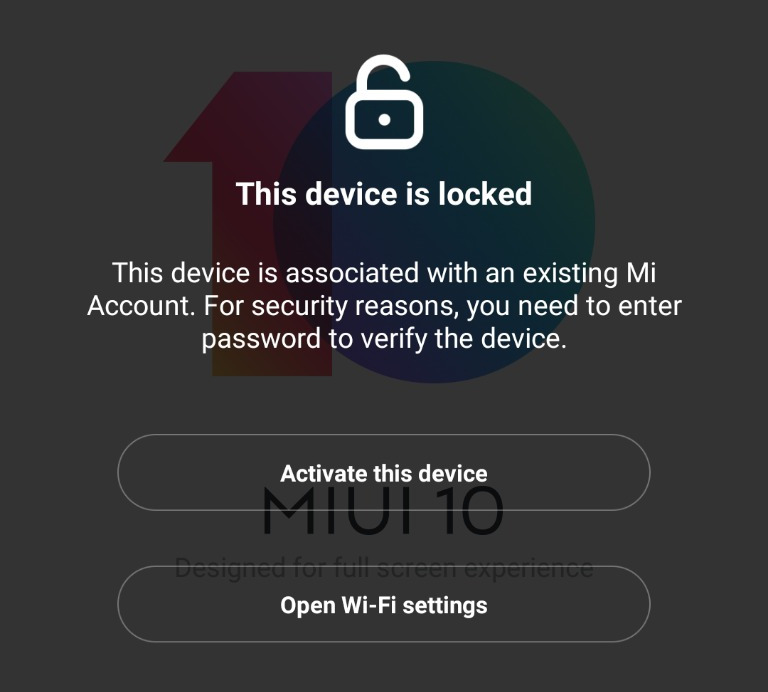
Sudah bukan rahasai lagi bahwa Xiaomi garansi distributor banyak sekali yang bandel (relock setelah konek ke internet meskipun sebelumnya sukses dilakukan unlock micloud)
Xiaomi bandel seperti ini (setahu saya) belum ada yang bisa menemukan solusi agar bisa dilakukan remove micloud sebagaimana Xiaomi garansi resmi (TAM) made in Indonesia bukan made in China.
Mungkin agan-agan ada yang bertanya, kalau yang bandel berarti HP gak bisa dipake dong jadinya. Tenang, masih ada solusi yang memungkinkan HP tetap bisa dipake normal (sensor fingerprint tidak bermasalah)
Adalah ADB Micloud Tool yang merupakan tool miliknya Kuang Zaw Htet. Dengan ADB Micloud Tool semua devices Xiaomi bandel (relock), tetap bisa dibypass. Mekipun tool ini punya kelebihan khusus dalam mencegah anti relock, bukan berarti ADB Micloud Tool tidak memiliki kelemahan, di anataranya adalah
Model bypass via ADB, jadi USB Debugging harus kondisi aktif
Akun mi tidak bisa dipake (disable mi account)
Akan terkunci akun mi lagi ketika di hard reset, flash ulang ataupun update OTA.
Di mana ada kelemeahn, di situ juga pasti ada kelebihan. Sedangkan kelebihan ADB Micloud Tool adalah
Anti relock setelah konek internet
Support semua device Xiaomi (termasuk seri garansi TAM)
Sensor dan fingerprint tetap work
4G dan sinyal tidak terpengaruh
Ukuran file kecil
Kelebihan yang paling banyak disukai adalah tool ini FREE alias gratis
Agar HP tidak lag (ngefreez) setelah dibaypass micloudnya, kita harus tetap menjaga HP terhubung ke koneksi jaringan internet kemudian lakuakn setingan seperti biasa, setting akun google dll (jika memang tidak pelu bias di skip). Setelah sampai ke menu “Masukkan akun mi Anda” silahkan aktifkan mode pesawat lalu restart HP. Hal ini tujuannya agar HP tidak stuck, lag, atau ngefrezz.